

もくじ
推し活グッズを自分で作りたい!でも「入稿」って何?
推しへの愛を形にしたくて、オリジナルグッズの制作に挑戦しようと思ったとき、多くの人が最初につまずくのが「入稿」という言葉です。聞き慣れない専門用語に、思わず一歩引いてしまう気持ちはよくわかります。でも安心してください。入稿とは、簡単に言えば「印刷会社にデザインデータを送ること」です。正しいデータ形式と基本のルールさえ押さえておけば、初心者でもスムーズに進めることができます。
この記事では、推し活グッズを初めて制作する方に向けて、入稿の基本から注意点まで、順を追ってわかりやすく解説します。読み終わった後には「なんだ、やってみよう!」と思えるはずです。
入稿前に知っておくべき3つの基本知識
① 解像度は「350dpi」が基本
グッズ印刷において、データの解像度は仕上がりの美しさを左右する最重要ポイントです。解像度とは、画像の細かさを表す単位で「dpi(dots per inch)」で表されます。SNSに投稿する画像は72dpiで十分ですが、印刷物には最低でも300〜350dpiが必要です。
スマートフォンで撮影した写真や、Webからダウンロードした画像をそのまま使うと、印刷時にぼやけたり粗く見えたりすることがあります。推しのイラストや写真をグッズにしたいなら、最初から高解像度で作成するか、元データの解像度を確認する習慣をつけましょう。IllustratorやPhotoshopを使う場合は、新規ドキュメント作成時に解像度を350dpiに設定するだけでOKです。
② カラーモードは「CMYK」で作成する
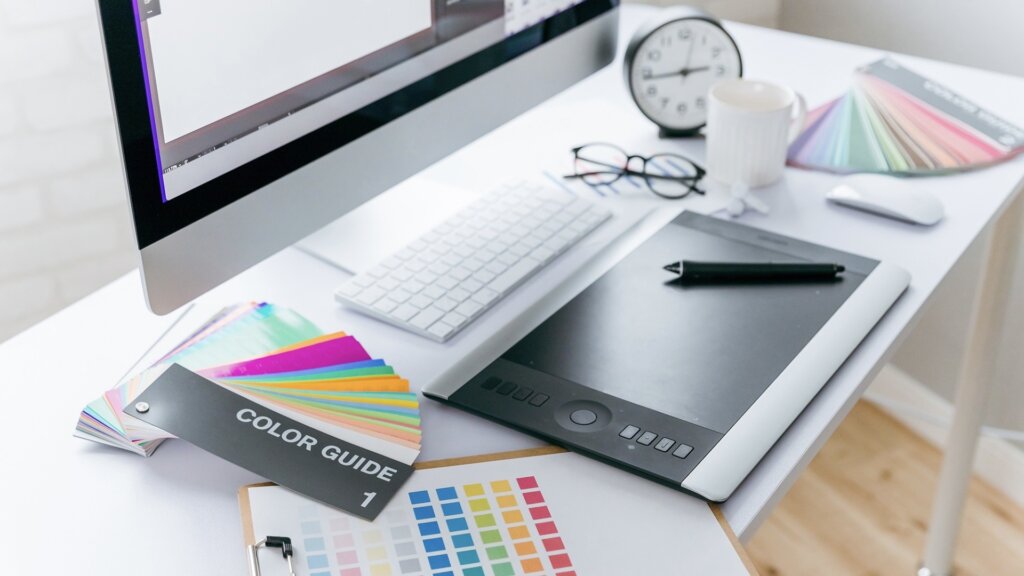
パソコンやスマートフォンの画面は「RGB」というカラーモードで色を表現していますが、印刷では「CMYK」というカラーモードが使われます。RGBのまま入稿すると、印刷会社側で自動変換が行われ、思っていた色と大きく異なる仕上がりになることがあります。特に鮮やかな蛍光色やビビッドなピンクは、CMYK変換後に大幅くすんで見えることがあるため注意が必要です。
Photoshopでは「編集>カラー設定」からCMYKへの変換が可能です。CanvaなどのWebツールを使っている場合は、CMYKへの直接設定が難しいため、入稿先のサービスがRGB入稿に対応しているかどうかを事前に確認しておきましょう。
③ 「塗り足し」と「トンボ」を忘れずに
印刷物を断裁するとき、わずかなズレが生じることがあります。そのズレによって白い縁が出てしまわないよう、デザインの端から3mm程度外側まで色や背景を延ばしておく必要があります。これを「塗り足し」と呼びます。
また、「トンボ」とは断裁位置を示すマークのことです。IllustratorやInDesignでは自動でトンボを追加できる機能があります。テンプレートが提供されている制作サービスでは、あらかじめ塗り足し領域とトンボが設定されたファイルが用意されていることが多いので、積極的に活用しましょう。
推し活グッズ別!入稿データの注意ポイント
アクリルキーホルダー・アクリルスタンド
アクリルグッズは、カットラインと呼ばれる「どこで切り抜くか」を示すラインをデザインデータとは別レイヤーで用意する必要があります。カットラインには特定の色(多くの場合マゼンタ100%)を指定することが多く、入稿先の仕様書を必ず確認してください。また、細すぎるパーツは破損しやすいため、最低でも幅3mm以上を目安にデザインしましょう。
缶バッジ
缶バッジは円形にカットされるため、重要なデザイン要素(文字や顔など)は中心から内側3〜5mm以上の「安全圏」に収めることが大切です。端ギリギリに配置すると、製造時にカットされてしまう可能性があります。背景は塗り足しエリアまでしっかり伸ばしておきましょう。
クリアファイル・ポスター
大きいサイズのアイテムほど、解像度不足が目立ちやすくなります。A4クリアファイルであれば210×297mmのサイズで350dpiに設定すると、約2894×4093pxの画像が必要になります。小さい画像を引き延ばして使うのは避け、できるだけ大きなデータで制作することを心がけてください。
入稿データを送る前のチェックリスト
データを送る前に、以下の項目を必ず確認しましょう。抜け漏れがあると修正や再入稿が必要になり、納期に影響が出ることもあります。
- ✅ 解像度は300〜350dpiになっているか
- ✅ カラーモードはCMYK(またはサービス指定のモード)になっているか
- ✅ 塗り足しは3mm以上確保されているか
- ✅ 重要な文字やデザインは断裁の安全圏内に収まっているか
- ✅ フォントはアウトライン化(埋め込み)されているか
- ✅ ファイル形式は入稿先の指定形式(PDF・AI・PSDなど)になっているか
- ✅ カットラインが必要なアイテムは正しく設定されているか
特に「フォントのアウトライン化」は見落としやすいポイントです。アウトライン化されていないフォントは、入稿先のパソコンにそのフォントがインストールされていないと別のフォントに化けてしまいます。Illustratorなら「書式>アウトラインを作成」で簡単に対処できます。
テンプレートを活用すれば、もっと簡単に!
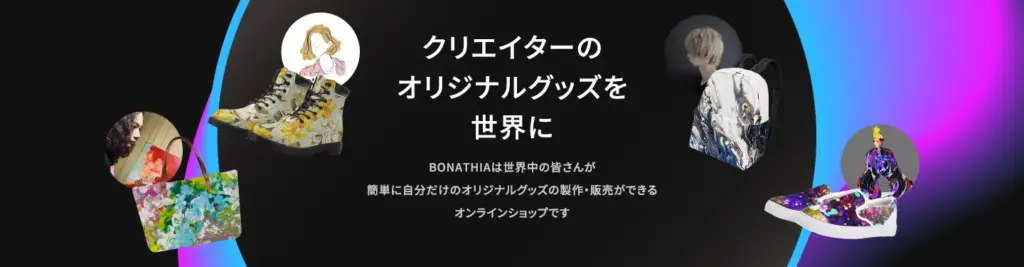
「一から設定するのが不安…」という方には、テンプレートの活用がおすすめです。オリジナルグッズ作成サービスBONATHIAでは、商品ごとにカットラインがあらかじめ設定されたテンプレートを用意しています。デザイン画像をアップするだけで、初心者でも入稿に必要な基本設定をクリアできます。細かい数値の計算や設定に時間を取られず、デザインに集中できるのは大きなメリットです。
まとめ:ルールさえ覚えれば入稿は怖くない
推し活グッズの入稿で押さえるべきポイントは、大きく分けて「解像度(350dpi)」「カラーモード(CMYK)」「塗り足し(3mm)」「フォントのアウトライン化」の4つです。これらをしっかり守ったデータを用意できれば、初めての入稿でもスムーズに進められます。
最初は難しく感じるかもしれませんが、一度経験してしまえば次からは自然に手が動くようになります。テンプレートやサポートをうまく活用しながら、ぜひあなたの「推し愛」を形にしてみてください。世界にひとつだけの推し活グッズが完成する瞬間は、きっと格別の喜びになるはずです。
【ブログをご覧いただいてる方に特別クーポン】

BONATHIAで使用できるクーポンおひとり様1回限りと記載お願いします。
クーポンコード
2000円以上の購入でで300円オフ
5X5IZPMT
クーポンコード
5000円以上の購入でで500円オフ
WZQB1AJY
自分の「好き」を、もっと気軽に広げよう!
オリジナル商品を販売しているまたはしようとしているあなたにとって、
「在庫リスクゼロ」で「自由度の高い」販売スタイルを実現してくれる救世主「BONATHIA」
BONATHIAはデザイン性 × 使いやすさ × 集客力の3拍子が揃ったサービスです。
✅ 在庫なしで商品数を増やしたい
✅ 手間をかけずにショップ運営したい
✅ もっと自由に、自分らしいグッズを届けたい
そんな方には、BONATHIAがおすすめ!