

もくじ
クリアバッグの入稿データで最もよくある失敗
オリジナルのクリアバッグを作ろうと意気込んでデータを用意したのに、いざ印刷してみると「画像がぼやけていた」「細い文字がつぶれていた」——そんな失敗談は、グッズ制作の現場でとても多く聞かれます。その原因のほとんどが解像度の設定ミスです。
クリアバッグはPVC素材の透明感が魅力のアイテムですが、印刷された絵柄やロゴがぼけていては、せっかくのデザインも台無しです。この記事では、クリアバッグの入稿データに必要な解像度の基本から、よくある失敗パターン、そしてすぐに使えるデータ作成の手順まで、丁寧に解説します。
解像度の基本:dpiって何?
dpi(dots per inch)とは、1インチ(約2.54cm)あたりに並ぶドット(点)の数を表す単位です。
この数字が高いほど画像の精細度が上がり、印刷物もきれいに仕上がります。
Webで使う画像は一般的に72dpiで作られています。パソコンやスマートフォンの画面で見るぶんには十分ですが、印刷には全く足りません。印刷物に使用する画像の解像度が低いと、プリンターが「点」を大きく引き伸ばして表現するため、ギザギザやぼけが生じてしまうのです。
クリアバッグの入稿データに必要な解像度は「350dpi」が基準
一般的な印刷物の解像度の目安は以下のとおりです。
- Web・モニター表示:72〜96dpi
- チラシ・ポスターなど通常の印刷物:300〜350dpi
- グッズ・ノベルティ印刷(クリアバッグ含む):350dpi
クリアバッグに使われるシルクスクリーン印刷やUV印刷においても、原寸サイズで350dpiが標準的な推奨値です。印刷会社によっては300dpiを下限としているところもありますが、安全を見るなら350dpiで用意しておくのがベストです。
重要なのは「原寸サイズで」という点です。たとえば完成品がA4サイズ(210×297mm)のクリアバッグであれば、データもA4サイズで350dpiのキャンバスを用意する必要があります。小さいサイズで作ったデータを拡大しても、解像度は上がらないので注意してください。
「解像度を上げれば大丈夫」は間違い!低解像度画像の落とし穴
よくある誤解が、「PhotoshopやIllustratorで解像度の数値だけ変更すればOK」という考え方です。しかし、72dpiで作成した画像を350dpiに変換しても、実際のピクセル数が増えるわけではありません。ソフトウェアが補完処理をかけるため、画像はむしろ余計にぼやける場合があります。
解像度を正しく確保するためには、最初から350dpiのキャンバスで制作を始めることが大前提です。後から数値を書き換えるのは根本的な解決になりません。
また、インターネットからダウンロードした素材やSNSに投稿された画像は、多くが72〜96dpiで圧縮されています。これらをそのまま入稿データに使用すると、印刷時に高い確率でぼけが発生します。素材を使う場合は、印刷用の高解像度データが配布されているかを必ず確認しましょう。
クリアバッグの入稿データ作成:正しい手順
ステップ1:完成サイズを確認する
まず発注するクリアバッグのサイズを確認します。A4・B5・名刺サイズなど、印刷業者が定めた仕上がりサイズを正確に把握してください。
ステップ2:原寸・350dpiでキャンバスを作成する
PhotoshopやCLIP STUDIO PAINTなどのソフトで新規ドキュメントを作成する際、幅・高さを仕上がりサイズと同寸に設定し、解像度欄に350dpi(またはppi)を入力します。単位はmmまたはcmで指定するのが分かりやすいでしょう。
ステップ3:デザインをそのキャンバス上で制作する
外部からイラストや写真を配置する場合も、元データが350dpi以上であることを確認してから配置します。Illustratorで制作する場合はベクターデータが基本になるため解像度の制約が少なくなりますが、ラスター画像を埋め込む際は同様に注意が必要です。
ステップ4:入稿形式に合わせてエクスポートする
多くのグッズ制作サービスでは、PDF・PSD・TIFF・AIなどの形式で入稿を受け付けています。エクスポート時に解像度が自動で変換されてしまうソフトもあるため、出力設定で解像度が350dpiを維持しているか必ず確認してください。JPEGで保存する場合も、品質設定は最高値(10〜12)を選ぶのが鉄則です。
クリアバッグ特有の注意点:透過と色の扱い
クリアバッグならではのポイントとして、素材の透明感を活かすデザインでは背景の透過処理が必要になるケースがあります。透過が必要な場合はPNGやPSDで保存し、JPEG形式は避けましょう(JPEGは透過情報を保持できません)。
また、印刷色はRGBではなくCMYKで設定するのが基本です。モニターで鮮やかに見えた色がCMYKに変換すると彩度が下がったり、色味がくすんだりすることがあります。制作の段階からCMYKモードで作業するか、入稿前にCMYK変換後の色を確認しておきましょう。
BONATHIAならデータチェックのサポートも充実
オリジナルグッズ作成サービスのBONATHIAでは、クリアバッグをはじめとするさまざまなノベルティ・グッズ制作に対応しています。入稿データに関するガイドラインも整備されており、解像度や塗り足しのルールをテンプレートで確認できるため、初めてグッズを発注する個人クリエイターの方でも安心して利用できます。企業の担当者の方が展示会用ノベルティをまとめて発注する際にも、専任スタッフによるデータ確認のサポートを受けることが可能です。
まとめ:「原寸・350dpi・最初から」が合言葉
クリアバッグの入稿データで解像度を正しく設定するためのポイントを整理します。
- 推奨解像度は350dpi(最低でも300dpi)
- 解像度は仕上がりサイズと同じ原寸で確保する
- 低解像度データを後から変換しても画質は改善しない
- インターネット素材は72dpiが多いため、印刷用高解像度版を使う
- エクスポート時に解像度が下がっていないかを最終確認する
- 透過が必要な場合はPNG・PSD形式を選ぶ
- 色設定はRGBではなくCMYKで行う
「原寸・350dpi・最初から」——この3つを守るだけで、印刷後のクオリティは大きく変わります。データ作成の段階でひと手間かけることが、理想のクリアバッグを完成させる最短ルートです。ぜひ今日から実践してみてください。
【ブログをご覧いただいてる方に特別クーポン】

BONATHIAで使用できるクーポンおひとり様1回限りと記載お願いします。
クーポンコード
2000円以上の購入でで300円オフ
5X5IZPMT
クーポンコード
5000円以上の購入でで500円オフ
WZQB1AJY
自分の「好き」を、もっと気軽に広げよう!
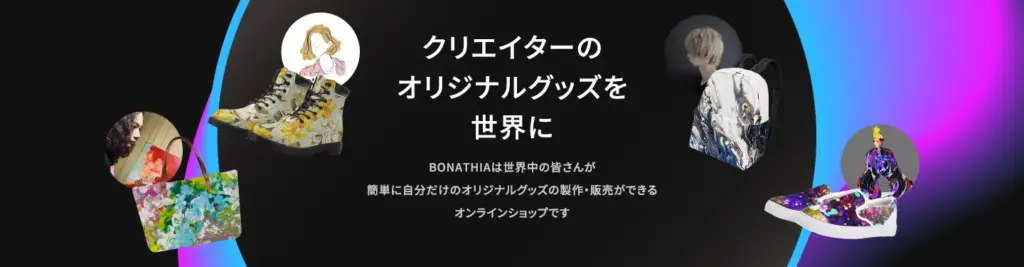
オリジナル商品を販売しているまたはしようとしているあなたにとって、
「在庫リスクゼロ」で「自由度の高い」販売スタイルを実現してくれる救世主「BONATHIA」
BONATHIAはデザイン性 × 使いやすさ × 集客力の3拍子が揃ったサービスです。
✅ 在庫なしで商品数を増やしたい
✅ 手間をかけずにショップ運営したい
✅ もっと自由に、自分らしいグッズを届けたい
そんな方には、BONATHIAがおすすめ!