

もくじ
入稿データの解像度、間違えると仕上がりが台無しになる
オリジナルのランチバッグを作ろうと意気込んでデザインを仕上げたのに、実際に届いた商品を見たら印刷がぼやけていた——そんな失敗談は、グッズ制作の現場でよく耳にします。原因のほとんどは「解像度の設定ミス」です。パソコンの画面上では鮮明に見えていても、実際に布やナイロンに印刷するとガクッとクオリティが落ちてしまうことがあります。
この記事では、ランチバッグの入稿データに必要な解像度の基本から、よくある失敗例、すぐに使えるチェックリストまでを解説します。個人クリエイターの方にも、企業のノベルティ担当者の方にも役立つ内容ですので、ぜひ入稿前に一読してください。
そもそも「解像度」とは何か?
解像度とは、画像が持つ「画素の密度」のことで、単位は dpi(dots per inch) または ppi(pixels per inch) で表されます。1インチ(約2.54cm)の中にどれだけ細かいドットが詰まっているかを示す数値で、数値が高いほど印刷時の仕上がりが精細になります。
Webサイト上の画像は通常72dpiで作られていますが、これは「モニター表示に最適化された解像度」であり、印刷用途には全く足りません。モニター上で十分きれいに見えるからといって、そのまま入稿してしまうと、実物では輪郭がぼやけたり、文字がにじんだりしてしまいます。
ランチバッグの印刷に必要な解像度の目安
印刷物全般に言える基本ルールとして、最低150dpi、推奨300dpi が業界標準です。ただしランチバッグは「布・ナイロン・ポリエステル」などテクスチャのある素材に印刷するため、フラットな紙への印刷とは少し事情が異なります。
昇華転写プリント(フルカラー印刷)の場合
ポリエステル素材のランチバッグによく使われる昇華転写プリントは、インクを熱で素材に浸透させる方式です。この場合、実寸サイズで150〜300dpi が推奨されます。素材自体に繊維の目があるため、300dpiあれば十分な精細さが確保できます。
シルクスクリーン印刷の場合
シルクスクリーンはデザインをメッシュ版を通して印刷する方式で、ベタ塗りや2〜3色のシンプルなデザインに向いています。この場合、データはビットマップではなく Illustratorなどのベクター形式(ai・eps・pdf) で作成するのが原則です。ベクターデータは解像度に依存しないため、どんな大きさに拡大しても劣化しません。
UVインクジェット・DTGプリントの場合
直接布にインクを吹き付けるDTG(Direct to Garment)プリントや、UVインクジェット方式では、実寸で200〜300dpi を基準にしましょう。特に細かい文字やグラデーションが含まれるデザインでは、300dpiを守ることが仕上がりの差に直結します。

よくある失敗パターン3選
①Webからダウンロードした画像をそのまま使う
インターネット上の画像はほぼ72dpiです。たとえ高解像度に見えても、実際のピクセル数が少なければ印刷には使えません。例えば、A4サイズ(210×297mm)を300dpiで印刷するには約2480×3508ピクセルが必要ですが、Webの画像はその数分の一しかないことがほとんどです。
②解像度を上げるだけで画質が改善できると思っている
Photoshopで画像のdpiを72から300に変更しても、実際のピクセル数が増えるわけではありません。これは「水増し」と呼ばれる状態で、ぼやけた画像はぼやけたまま印刷されます。解像度は データ作成の段階から正しく設定する ことが重要です。
③デザインをモニターで確認して「OK」と判断してしまう
モニターの解像度はおよそ72〜96ppiのため、画面上では精細に見えます。入稿前には必ず「100%表示」で確認し、ぼやけや粗さがないかをチェックする習慣をつけましょう。さらに余裕があれば、家庭用プリンターで実寸印刷して確認するのがおすすめです。
入稿前に確認したい!解像度チェックリスト
- ✅ データは 実寸サイズで150dpi以上(推奨300dpi) に設定されているか
- ✅ ロゴや文字はベクターデータ(ai・eps・svg)を使っているか、もしくは十分な解像度で埋め込まれているか
- ✅ 画像を拡大・縮小した後に解像度を再確認したか
- ✅ カラーモードは印刷用の CMYK に設定されているか(RGBのまま入稿すると色味がズレることがある)
- ✅ 入稿先の仕様書に記載された推奨解像度・ファイル形式を確認したか

データ形式はどれがベスト?
解像度と合わせて気にしたいのが、ファイル形式の選択です。印刷入稿においては次の形式が一般的に使われます。
- PDF:ベクターと画像どちらも含められる汎用フォーマット。印刷現場での互換性が高い
- AI(Adobe Illustrator):ベクターデザインに最適。文字や図形をそのまま保持できる
- PSD(Photoshop):レイヤーを保持したまま渡せるため、印刷業者が微調整しやすい
- PNG(透過あり):背景透過が必要な場合に使う。解像度は必ず300dpiで書き出すこと
JPEGは圧縮の際に画質が劣化するため、最終入稿データとしてはなるべく避けることをおすすめします。
まとめ:解像度は「実寸で300dpi」を基本に
ランチバッグへの印刷に必要な解像度のポイントを改めて整理します。
- 基本は 実寸サイズで300dpi(昇華転写の場合は150dpiでも可)
- ロゴや文字はベクター形式で作成する
- Webの画像をそのまま流用しない
- 画面上ではなく、実寸印刷で最終確認する
- 入稿先の仕様書を必ず事前に確認する
解像度の設定は地味に見えて、仕上がりに直結する重要な工程です。せっかく時間をかけて作ったデザインが「印刷したらぼやけていた」という残念な結果にならないよう、入稿前のひと手間を惜しまないようにしましょう。
【ブログをご覧いただいてる方に特別クーポン】

BONATHIAで使用できるクーポンおひとり様1回限りと記載お願いします。
クーポンコード
2000円以上の購入でで300円オフ
5X5IZPMT
クーポンコード
5000円以上の購入でで500円オフ
WZQB1AJY
自分の「好き」を、もっと気軽に広げよう!
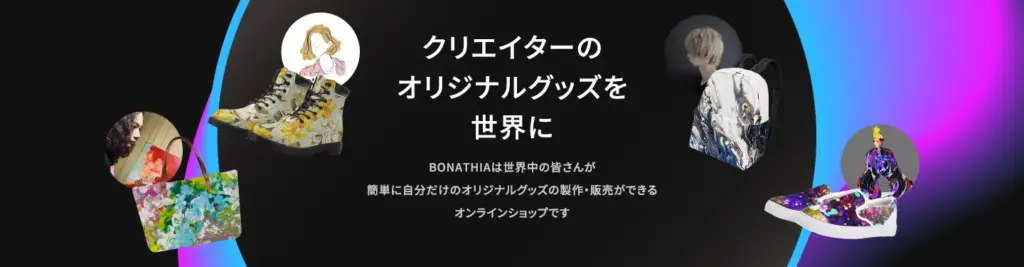
オリジナル商品を販売しているまたはしようとしているあなたにとって、
「在庫リスクゼロ」で「自由度の高い」販売スタイルを実現してくれる救世主「BONATHIA」
BONATHIAはデザイン性 × 使いやすさ × 集客力の3拍子が揃ったサービスです。
✅ 在庫なしで商品数を増やしたい
✅ 手間をかけずにショップ運営したい
✅ もっと自由に、自分らしいグッズを届けたい
そんな方には、BONATHIAがおすすめ!